
Diseño web Wix: cómo editar su sitio en Wix, guía completa paso a paso
Esta guía le muestra cómo editar un sitio en Wix, paso a paso, sin jerga y sin saltarse ningún paso. Aprenderá a cambiar texto e imágenes, agregar y eliminar páginas, cambiar su dominio y el nombre de su sitio, corregir el diseño y editar su sitio desde el teléfono. Ya sea que haya buscado cómo editar un sitio web de Wix, cómo editar un sitio web en Wix o cómo editar mi sitio web de Wix, los pasos son los mismos.
Si prefiere no hacerlo usted mismo, podemos hacerlo por usted. WebMagnify Agency crea y edita sitios web de Wix para pequeñas empresas en Virginia, incluidas Norfolk, Richmond y Virginia Beach. Lea la guía, inténtelo usted mismo y, si se atasca, contáctenos y nos encargaremos desde ahí.
[Solicite una cotización gratis] Ir al servicio hecho por nosotros
- Cambiar texto e imágenes
- Agregar y eliminar páginas
- Cambiar el dominio y el nombre del sitio
- Corregir el diseño
- Editar desde el teléfono
Un equipo, una cotización por escrito, un informe mensual.
Antes de empezar: el editor de Wix, el panel de control y una copia de seguridad
Wix le ofrece dos lugares para trabajar. El primero es el panel de control de su sitio, donde gestiona su dominio, su facturación, su bandeja de entrada y la configuración de su sitio. El segundo es el editor de Wix, donde cambia lo que ven los visitantes: las palabras, las imágenes, las páginas y el diseño.
Para abrir el editor, inicie sesión en Wix, busque su sitio en el panel de control y seleccione Editar sitio. El editor se abre con su página de inicio. A la izquierda verá las herramientas principales: Páginas, Agregar elementos, Diseño del sitio y Mercado de aplicaciones, entre otras. A la derecha, o en la parte superior según su pantalla, verá las herramientas del elemento que haya seleccionado. Haga clic en cualquier elemento de la página para seleccionarlo y luego cámbielo en el panel que aparece.
Hay dos formas en que se puede construir un sitio Wix. La primera es el editor de Wix, donde usted coloca cada elemento y le da estilo. La segunda es Wix ADI, que crea una primera versión del sitio por usted a partir de unas pocas respuestas. Los pasos de esta guía están escritos para el editor de Wix, que es lo que usan la mayoría de los sitios de negocios. Si su sitio se creó con ADI, las mismas ideas aplican, pero algunos menús están en lugares distintos y algunas opciones de diseño son más limitadas.
Un hábito ahorra más tiempo que cualquier otro: duplique su sitio antes de un cambio grande. En su panel de control, abra Acciones del sitio en su sitio y elija Duplicar sitio. Esa copia es su red de seguridad. Si una edición sale mal, el original sigue ahí y puede empezar de nuevo desde la copia. Haga esto antes de eliminar páginas, cambiar su dominio o reconstruir una sección.
Un segundo hábito importa igual de mucho. Publique cuando termine y revise el sitio en vivo después de publicar. Las ediciones en el editor no cambian su sitio en vivo hasta que presiona Publicar. Acostúmbrese a presionar Publicar y luego abrir su sitio en vivo en una pestaña nueva y revisarlo en el teléfono además de en la computadora. La mayoría de sus visitantes llegará en el teléfono, así que la vista móvil es la que más importa.
Diseño Wix hecho por nosotros.
Diseño nuevo o reconstrucción
Un diseño nuevo o una reconstrucción de su sitio actual, creado en el editor de Wix para que usted mismo pueda actualizarlo después.
Páginas de servicios y de zonas
Páginas para sus servicios y su zona, con las palabras clave que sus clientes realmente buscan.
Diseño móvil corregido
Diseño móvil revisado y corregido, para que el sitio funcione bien en los teléfonos.
Configuración del dominio y del nombre del sitio
Dominio y nombre del sitio configurados correctamente, con SSL activo.
Formularios y llamadas a la acción
Formularios de contacto, mapas y llamadas a la acción que le envían las consultas a usted, no a un callejón sin salida.
Entrega y capacitación
Una entrega breve al final, para que sepa cómo editar el sitio usted mismo la próxima vez, con esta guía.
Cómo editar su sitio web de Wix: los pasos básicos.
Aprender a editar el contenido de un sitio Wix es sobre todo aprender dónde está cada cosa. Si escribió cómo edito mi sitio de Wix en Google, esta sección es la respuesta. Una vez que lo sabe, el resto es sencillo.
Abrir · Elegir · Cambiar · Revisar · Publicar
Paso 1: Abra el editor
Inicie sesión en Wix, vaya a su panel de control y seleccione Editar sitio en el sitio que quiere cambiar.
Paso 2: Vaya a la página que quiere editar
Use el menú Páginas a la izquierda para elegir una página. Su página de inicio es la predeterminada, pero puede abrir cualquier página de su sitio desde este menú.
Paso 3: Haga clic en lo que quiere cambiar
Haga clic en un título para editar las palabras. Haga clic en una imagen para reemplazarla. Haga clic en un botón para cambiar su texto o a dónde enlaza. Haga clic en una sección para cambiar su fondo o su diseño. El panel que se abre le da los controles de ese elemento y nada más, lo que mantiene todo simple.
Paso 4: Haga el cambio
Escriba el texto nuevo en su lugar, o use la configuración de texto para cambiar el tamaño, el color y la fuente. Para las imágenes, use Cambiar imagen para elegir una nueva de sus archivos subidos o de la biblioteca gratuita de imágenes. Para los botones, cambie primero el texto y luego verifique que el enlace lleve a la página correcta.
Paso 5: Revise la vista móvil
Cambie a la vista móvil en el editor antes de publicar. El texto que cabe en la pantalla de una computadora a menudo se desborda en un teléfono, y las secciones pueden apilarse en un orden extraño. Corrija la vista móvil ahora, no después de que sus clientes ya la hayan visto.
Paso 6: Publique
Presione Publicar en la parte superior derecha. Luego abra su sitio en vivo y verifique que el cambio esté ahí. Si no está, verifique que publicó el sitio correcto y que no está viendo una copia en caché. Una actualización forzada suele solucionarlo.
Ese es todo el proceso en resumen. Las secciones siguientes toman cada edición común y la explican con más detalle, para que pueda seguir los pasos del cambio exacto que necesita hacer.
Dónde trabajamos en Virginia.
Creamos sitios Wix para empresas en Virginia, con páginas dedicadas a las ciudades que más atendemos.
Norfolk
Diseño de sitios web Wix en Norfolk para empresas en Hampton Roads, con las páginas locales y las palabras clave locales que importan ahí.
Richmond
Diseño de sitios web Wix en Richmond para la capital del estado, con las páginas locales y las palabras clave locales que importan ahí.
Virginia Beach
Diseño de sitios web Wix en Virginia Beach para la ciudad más grande del estado, con las páginas locales y las palabras clave locales que importan ahí.
Norte de Virginia
También atendemos el norte de Virginia, incluidos Alexandria y toda el área metropolitana de Washington DC.
Si a su sitio le faltan solo unas pequeñas ediciones para quedar bien, use esta guía y hágalo usted mismo. Si necesita un rediseño, o si ya le ha dedicado más de un fin de semana, hable con nosotros. Una llamada corta basta para saber si el trabajo es una solución rápida o una reconstrucción, y le diremos con honestidad cuál es.
Cómo funciona nuestro precio de diseño Wix.
No publicamos un precio fijo para el diseño Wix, porque no hay dos proyectos Wix iguales. Un sitio pequeño de cinco páginas cuesta menos que una tienda con cincuenta productos, y una reconstrucción cuesta menos que un sitio creado desde cero. Un precio fijo cobraría de más por el trabajo pequeño o de menos por el grande.
- Las páginas
- El trabajo de diseño
- El contenido
- La configuración del dominio
- La entrega
Para obtener una cotización, contáctenos con la dirección de su sitio web y una nota breve sobre lo que quiere cambiar. Le responderemos con la cotización y un plazo realista, y usted podrá decidir a partir de ahí.
Preguntas frecuentes.
Respuestas directas, en lenguaje sencillo.
¿Cómo edito mi sitio web en Wix?
Inicie sesión en Wix, abra el panel de control de su sitio y seleccione Editar sitio. Eso abre el editor de Wix. Haga clic en el texto, la imagen o el botón que quiere cambiar, haga el cambio en el panel que aparece, revise la vista móvil y luego presione Publicar. Sus ediciones no aparecen en el sitio en vivo hasta que publica, así que publique siempre y luego revise el sitio en vivo en una pestaña nueva.
¿Cómo edito mi sitio web de Wix?
De la misma manera: panel de control, Editar sitio, haga clic en el elemento, cámbielo, publique. El paso clave que la gente olvida es el de publicar. Si cierra el editor sin publicar, sus cambios se guardan como borrador en el editor, pero los visitantes siguen viendo la versión anterior. Acostúmbrese a publicar después de cada sesión y luego revise el sitio en vivo.
¿Cómo se edita un sitio web de Wix?
Lo edita en el editor de Wix, que se abre desde el panel de control de su sitio. Para el texto, haga clic y escriba. Para las imágenes, haga clic y elija Cambiar imagen. Para las páginas, use el menú Páginas para agregar, cambiar el nombre, ocultar o eliminar una página. Para su dominio y el nombre de su sitio, use Configuración en el panel de control, no el editor. Para el móvil, cambie a la vista móvil en el editor y corrija el diseño ahí antes de publicar.
¿Cómo puedo editar mi sitio web de Wix?
Puede editarlo desde una computadora en el editor de Wix, o desde el teléfono con la aplicación móvil de Wix. La computadora es mejor para el trabajo de diseño, las páginas nuevas y los cambios de diseño. El teléfono sirve para correcciones rápidas de texto y cambios de imágenes. De cualquier manera, publique después de sus cambios y revise el sitio en vivo. Si editar le resulta lento o confuso, duplique primero el sitio para tener siempre una copia de respaldo.
¿Cómo editar mi sitio web en Wix?
Abra el editor de Wix desde su panel de control y use el menú Páginas para encontrar la página que quiere. Haga clic en la sección que quiere cambiar, haga su edición y revise las vistas de escritorio y móvil antes de publicar. Si está editando en el teléfono, use la aplicación móvil o abra el editor en el navegador de su teléfono, y recuerde que las ediciones móviles solo cambian el diseño móvil.
Resultados de Search Console.
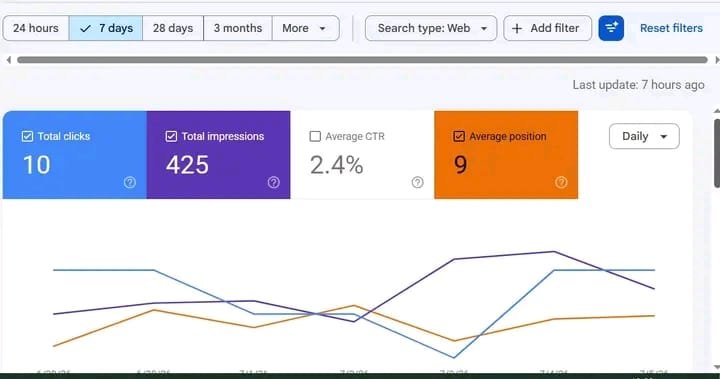
Rendimiento de Google Search Console en 7 días: 10 clics, 425 impresiones, 2,4% de CTR, posición promedio 9. No se muestra el nombre de ningún cliente ni ningún sitio web.
Cómo editar su sitio web de Wix: los pasos básicos.
Paso 1: abra el editor. Inicie sesión en Wix, vaya a su panel de control y seleccione Editar sitio en el sitio que quiere cambiar.
Paso 2: vaya a la página que quiere editar. Use el menú Páginas a la izquierda para elegir una página. Su página de inicio es la predeterminada, pero puede abrir cualquier página de su sitio desde este menú.
Paso 3: haga clic en lo que quiere cambiar. Haga clic en un título para editar las palabras. Haga clic en una imagen para reemplazarla. Haga clic en un botón para cambiar su texto o a dónde enlaza. Haga clic en una sección para cambiar su fondo o su diseño. El panel que se abre le da los controles de ese elemento y nada más, lo que mantiene todo simple.
Paso 4: haga el cambio. Escriba el texto nuevo en su lugar, o use la configuración de texto para cambiar el tamaño, el color y la fuente. Para las imágenes, use Cambiar imagen para elegir una nueva de sus archivos subidos o de la biblioteca gratuita de imágenes. Para los botones, cambie primero el texto y luego verifique que el enlace lleve a la página correcta.
Paso 5: revise la vista móvil. Cambie a la vista móvil en el editor antes de publicar. El texto que cabe en la pantalla de una computadora a menudo se desborda en un teléfono, y las secciones pueden apilarse en un orden extraño. Corrija la vista móvil ahora, no después de que sus clientes ya la hayan visto.
Paso 6: publique. Presione Publicar en la parte superior derecha. Luego abra su sitio en vivo y verifique que el cambio esté ahí. Si no está, verifique que publicó el sitio correcto y que no está viendo una copia en caché. Una actualización forzada suele solucionarlo.
Cómo editar texto, imágenes y secciones.
La mayoría de las ediciones en Wix son ediciones de texto, cambios de imágenes o cambios de sección. Así funciona cada una.
Editar texto. Haga clic en el texto que quiere cambiar y empiece a escribir. El cuadro de texto crece a medida que escribe, y el panel de configuración le permite cambiar la fuente, el tamaño, el color, la alineación y el espaciado. Mantenga los títulos cortos y específicos. Un título debe decirle al lector de qué trata la sección en pocas palabras, no repetir el título de la página. El texto del cuerpo debe ser claro y directo. Si una frase es difícil de leer en voz alta, reescríbala más corta.
Cuando edite texto, revise dos cosas. Primero, revise la vista móvil, porque un título que cabe en el escritorio puede cortarse mal en un teléfono. Segundo, verifique que sus palabras clave sigan ahí. Si una página debe posicionar para una frase, esa frase debe aparecer de forma natural en un título y en el primer párrafo. No la fuerce en cada frase.
Reemplazar imágenes. Haga clic en la imagen y luego elija Cambiar imagen. Puede subir su propia foto o elegir una de la biblioteca. Use fotos reales de su negocio cuando pueda. Las fotos de stock sirven para los fondos, pero una foto real de su tienda, su equipo o su trabajo genera más confianza que una imagen genérica.
Después de reemplazar una imagen, revise su tamaño. Las imágenes muy grandes hacen lenta una página, y las páginas lentas pierden visitantes. Wix comprime los archivos subidos, pero una foto tomada con el teléfono sigue siendo más grande de lo necesario. Cambie su tamaño antes de subirla, o use la configuración de la imagen para mantenerlo razonable. También agregue texto alternativo que describa la imagen en palabras simples. El texto alternativo ayuda a las personas que usan lectores de pantalla y ayuda a los motores de búsqueda a entender la imagen.
Cambiar una sección. Una sección es una franja de ancho completo de su página: un encabezado principal, una fila de servicios, una franja de testimonios o un bloque de pie de página. Haga clic en la sección para seleccionarla y luego use la configuración de la sección para cambiar su color o imagen de fondo, su espaciado y su diseño. Para mover una sección, arrástrela hacia arriba o hacia abajo. Para agregar una, use Agregar sección y elija un diseño que se ajuste a lo que necesita.
Las secciones son la forma más rápida de reconstruir una página sin empezar desde cero. Si una página se siente saturada, divida una sección larga en dos. Si una página se siente vacía, agregue una sección con una llamada a la acción clara, como un formulario de contacto o un botón de cotización. Mantenga el orden lógico: primero lo que hace el negocio, segundo la prueba, por último el siguiente paso.
Editar botones y enlaces. Haga clic en un botón para cambiar su texto y luego verifique su enlace. Un botón que dice Contáctenos debe llevar a su página de contacto o abrir su formulario de contacto, no a su página de inicio. Revise cada botón después de una reconstrucción. Los enlaces rotos o incorrectos son una de las fallas más comunes en los sitios Wix y cuestan consultas.
Cómo agregar una página nueva a su sitio Wix.
Agregar una página es un trabajo de cinco minutos una vez que sabe dónde está el menú.
Paso 1: abra Páginas. En el editor, haga clic en Páginas en el menú de la izquierda. Verá una lista de todas las páginas de su sitio, con su página de inicio en la parte superior.
Paso 2: agregue la página. Haga clic en Agregar página en la parte inferior de la lista. Dele a la página un nombre que describa de qué trata, en palabras simples. Ese nombre se convierte en el título de la página en su menú, así que manténgalo corto: Servicios, Precios, Contacto o el nombre de un servicio o ciudad específicos.
Paso 3: elija un diseño. Wix ofrece páginas en blanco y diseños listos para usar. Una página en blanco le da control total. Un diseño listo es más rápido si quiere una estructura estándar, como una página de servicios con un título, tres columnas y un formulario de contacto. De cualquier manera, elimine el texto y las imágenes de relleno antes de publicar. El texto de muestra en una página en vivo se ve sin terminar y les dice a los visitantes que el sitio no recibe atención.
Paso 4: configure los ajustes de la página. Haga clic en los tres puntos junto al nombre de la página y abra Configuración de la página. Aquí define la URL de la página, el título SEO y la meta descripción. La URL debe ser corta y legible, con guiones entre las palabras. El título SEO debe decir de qué trata la página en menos de 60 caracteres. La meta descripción debe decir por qué alguien debería hacer clic, en menos de 160 caracteres.
Paso 5: agregue la página a su menú, u ocúltela. Las páginas nuevas se suelen agregar a su menú de forma automática. Si una página no debe aparecer en el menú, ocúltela desde el menú Páginas. Las páginas ocultas siguen existiendo y los motores de búsqueda aún pueden encontrarlas, así que use esto para páginas como las de agradecimiento, no para las páginas que quiere mantener privadas.
Paso 6: publique y revise. Publique, luego abra la página en vivo y haga clic desde su menú para asegurarse de que aparece y de que el enlace funciona.
Cómo eliminar una página en Wix.
Hay dos formas de eliminar una página en Wix, y hacen lo mismo, así que use la que encuentre primero. Los pasos siguientes responden tanto a cómo eliminar una página en Wix como a cómo eliminar una página de Wix, porque las dos frases significan el mismo trabajo.
Desde el menú Páginas. Abra Páginas en el editor, busque la página que quiere quitar, haga clic en los tres puntos junto a su nombre y elija Eliminar. Wix le pedirá que confirme. Confirme y luego publique. La página desaparece de su sitio y de su menú.
Desde la configuración de la página. Abra la página, haga clic en los tres puntos junto a su nombre en el menú Páginas, abra Configuración de la página y elimine la página desde ahí. El mismo resultado, otra ruta.
Antes de eliminar una página, revise tres cosas. Primero, revise si la página recibe tráfico. Si posiciona en Google o trae visitantes, eliminarla quita ese tráfico. Actualice la página, o rediríjala a la página relevante más cercana. Segundo, revise si otras páginas enlazan a ella. Una página eliminada deja enlaces rotos, así que quite o actualice esos enlaces en la misma sesión. Tercero, revise si la página es su página de inicio o está enlazada desde su menú como elemento principal. No puede eliminar su página de inicio, y eliminar una página principal del menú cambiará su navegación, así que planifique primero el reemplazo.
Si no está seguro, oculte primero la página del menú y déjela publicada unas semanas. Si nadie la extraña y nada enlaza a ella, elimínela entonces. Ocultar es reversible. Eliminar no lo es, a menos que tenga la copia duplicada de su hábito de respaldo.
Cómo cambiar el diseño en Wix.
Cambiar el diseño en Wix puede significar dos cosas distintas, y los pasos dependen de cuál quiere.
Cambiar el diseño de una sección. Haga clic en la sección, abra su configuración de diseño y elija otra disposición: una columna, dos columnas, tres columnas, o una imagen de ancho completo con texto. Esto cambia cómo se ordena el contenido de esa sección, y nada más en la página se mueve. Es el tipo de cambio de diseño más seguro, y el que más usará.
Cambiar el diseño de la página. Si toda una página necesita una reestructuración, agregue secciones nuevas en el orden que quiere, mueva el contenido anterior a ellas y elimine las secciones viejas. Trabaje desde la parte superior de la página hacia abajo, y publique solo cuando toda la página se lea bien. No publique a mitad de una reconstrucción, o los visitantes verán una página a medio terminar.
Cambiar la plantilla del sitio. Wix no le permite cambiar la plantilla de un sitio en vivo como lo hacen otras plataformas. Para cambiar el aspecto general de un sitio, reconstruya las páginas en el estilo nuevo, o empiece un sitio nuevo y traslade su contenido y su dominio. Ese es un trabajo mayor que un cambio de diseño, y es el punto en el que muchos dueños de negocios entregan el trabajo a un diseñador. Si su sitio se ve desactualizado y los cambios pequeños no lo arreglan, una reconstrucción suele ser más rápida que seguir remendando el diseño viejo por otro año.
Después de cualquier cambio de diseño, revise la vista móvil. Los diseños que se ven ordenados en una computadora a menudo se apilan mal en un teléfono. Wix le permite ajustar el diseño móvil por separado, así que úselo. Mueva u oculte los elementos que saturan la pantalla del móvil, y asegúrese de que los botones sean lo bastante grandes para tocarlos.
Cómo cambiar un nombre de dominio en Wix.
Cambiar un nombre de dominio en Wix es un trabajo de configuración, no un trabajo de edición. ¿Se puede cambiar el nombre de dominio en Wix? Sí. La versión corta de cómo cambiar el dominio en Wix es: conecte el dominio nuevo, configúrelo como su dominio principal y mantenga el anterior redirigiendo. Los pasos dependen de si está conectando un dominio que ya posee o comprando uno nuevo.
Para conectar un dominio que posee. Vaya al panel de control de su sitio, abra Configuración y luego Dominios. Elija Conectar un dominio que ya posee y siga las instrucciones. Wix le dirá qué registros DNS debe cambiar en su proveedor de dominio. El cambio habitual es apuntar su dominio a los servidores de nombres de Wix, o actualizar el registro A y el registro CNAME con los valores que le da Wix. Los cambios de DNS pueden tardar hasta 48 horas en propagarse por internet, así que su sitio puede parecer sin cambios por un tiempo después de guardar la configuración. Eso es normal.
Para comprar un dominio a través de Wix. En la misma sección Dominios, busque el nombre que quiere y cómprelo. Wix lo conecta a su sitio de forma automática, y usted gestiona las renovaciones desde su panel de control. Comprar a través de Wix es más simple, pero el dominio queda vinculado a su cuenta de Wix, así que mantenga sus datos de inicio de sesión seguros y renuévelo a tiempo.
Para cambiar de un dominio a otro. Conecte primero el dominio nuevo y luego configúrelo como su dominio principal en la sección Dominios. Su dominio anterior puede seguir conectado como redirección, así los visitantes que usan la dirección anterior igual llegan a su sitio. No quite el dominio anterior hasta estar seguro de que el nuevo funciona y de que Google ha tenido tiempo de registrar el cambio.
Tres advertencias importan aquí. Primero, un cambio de dominio afecta su posicionamiento en las búsquedas a corto plazo, incluso cuando se hace bien. Si su dominio actual posiciona bien, piénselo dos veces antes de cambiarlo por una razón estética. Segundo, actualice su perfil de Google Business, su firma de correo y sus perfiles sociales con el dominio nuevo en la misma semana, o los clientes seguirán llegando a la dirección anterior. Tercero, verifique que su certificado SSL esté activo en el dominio nuevo. Wix ofrece SSL, pero después de un cambio de dominio puede tardar un poco en emitirse, y su sitio debe mostrar el candado antes de anunciar la dirección nueva.
Cómo cambiar el nombre de su sitio en Wix.
El nombre de su sitio es el nombre que se muestra en su panel de control y en la pestaña de su navegador. No es lo mismo que su nombre de dominio, y cambiarlo no cambia su dirección web. Esta sección trata sobre cómo cambiar el nombre del sitio en Wix, que es el mismo trabajo que la gente describe como cómo cambiar el nombre del sitio web en Wix o cómo cambiar el nombre del sitio web de Wix. Las tres frases significan el campo del nombre del sitio en su panel de control, y las tres son distintas de cambiar su dominio.
Para cambiarlo. Vaya al panel de control de su sitio, abra Configuración y luego Información general, y edite el campo Nombre del sitio. Guarde, y el nombre nuevo se mostrará en su panel de control y en la pestaña del navegador en su sitio en vivo.
Para cambiar el nombre que se muestra en Google. Ese nombre viene de su título SEO, no del campo del nombre del sitio. Para cambiarlo, abra la página en el editor, vaya a Configuración de la página y luego a SEO, y edite el título SEO. Ese es el título que Google muestra en los resultados de búsqueda, y es el que vale la pena hacer bien.
Configuraciones relacionadas que la gente suele buscar en el mismo lugar: la descripción de su sitio, el logotipo de su sitio y su favicon. El favicon es el ícono pequeño en la pestaña del navegador. Un sitio de negocios con el favicon predeterminado de Wix se ve sin terminar, así que suba su logotipo como favicon mientras está en la configuración. Toma un minuto y hace que el sitio se vea como suyo.
Cómo editar su sitio Wix en el móvil.
Puede editar un sitio Wix desde su teléfono, y hay dos formas de hacerlo. Saber cómo editar un sitio en Wix desde el teléfono es útil para correcciones rápidas, pero no es la forma de reconstruir un sitio.
La aplicación móvil de Wix. Wix tiene una aplicación móvil que le permite editar texto, cambiar imágenes, agregar páginas y publicar desde su teléfono. Sirve para cambios rápidos: corregir un error tipográfico, cambiar un precio en un párrafo o actualizar un horario de apertura. No sirve para una reconstrucción completa, porque la pantalla es pequeña y las herramientas de diseño son limitadas.
El editor móvil en su navegador. Abra el panel de control de su sitio en el navegador de su teléfono y abra el editor. Wix le mostrará la vista móvil de su sitio. Puede editar texto e imágenes, y puede ajustar el diseño móvil por separado del diseño de escritorio. Aquí es donde corrige los problemas que solo aparecen en los teléfonos: texto que se desborda, botones demasiado pequeños y secciones que se apilan en el orden incorrecto.
Cualquiera que sea la ruta que use, siga la misma regla que en una computadora: haga el cambio, revise la vista móvil, publique y luego revise el sitio en vivo en su teléfono. Y recuerde que el editor móvil cambia el diseño móvil, no el diseño de escritorio. Si mueve algo en el móvil y se ve mal en una computadora, cambió la vista incorrecta. Vuelva a la vista de escritorio y corríjalo ahí.
Problemas comunes al editar un sitio Wix.
Los cambios no aparecen en el sitio en vivo. Editó pero no publicó, o publicó un sitio distinto. Presione Publicar, luego abra el sitio en vivo en una ventana privada del navegador y revise de nuevo. Una ventana privada omite la caché, así que muestra la versión actual.
El texto se desborda en el móvil. El cuadro de texto es más ancho que la pantalla del teléfono, o la fuente es demasiado grande para el móvil. Seleccione el texto, cambie a la vista móvil y acorte el título o reduzca el tamaño. Los títulos que ocupan tres líneas en un teléfono deben reescribirse más cortos.
Una sección no se mueve. Está arrastrando el contenido dentro de la sección, no la sección en sí. Haga clic en el borde de la sección para seleccionar toda la franja y luego arrástrela. Si aún no se mueve, puede estar fijada o ser parte del encabezado o del pie de página. El contenido del encabezado y del pie de página se edita por separado y aparece en todas las páginas, así que verifique si eso es lo que seleccionó.
El menú no muestra una página nueva. La página está oculta del menú, o se agregó después de su última publicación. Abra el menú Páginas, verifique que la página esté configurada para mostrarse en el menú, publique y revise el sitio en vivo de nuevo.
El sitio se ve distinto después de una edición. Cambió el fondo de una sección o un estilo del sitio que aplica a todas las páginas. Los estilos del sitio Wix, como los colores y las fuentes, se comparten entre las páginas. Cambiar la fuente de un sitio la cambia en todas partes. Si solo una página se ve mal, el problema está en esa página. Si todas las páginas se ven mal, revise primero la configuración de diseño del sitio.
El cambio de dominio rompió el sitio. El cambio de DNS aún no ha terminado de propagarse, o los registros son incorrectos. Espere unas horas y revise de nuevo. Si sigue roto después de 48 horas, compare los registros DNS de su proveedor con los valores que le dio Wix, carácter por carácter. Una sola letra incorrecta en un servidor de nombres o en una dirección IP basta para romperlo.
Las ediciones son lentas o el editor no carga. Pruebe otro navegador, borre la caché y revise su conexión a internet. El editor de Wix es una herramienta pesada, y le cuesta en navegadores viejos y conexiones lentas. Si carga pero va lento, cierre las demás pestañas y trabaje en una página a la vez.
Diseño Wix hecho por nosotros.
Esta guía trata sobre cómo editar un sitio en Wix para los trabajos comunes, y la mayoría son fáciles una vez que sabe dónde está cada cosa. Pero hay un punto en el que hacerlo usted mismo deja de valer su tiempo. Un rediseño completo, un sitio que necesita posicionar en Google, una tienda que necesita vender o un sitio con un diseño roto tardan más en arreglarse que en construirse bien desde el principio. Ese es el punto en el que un diseñador justifica su tarifa.
Nuestro servicio de diseño Wix hecho por nosotros cubre todo el trabajo. Si necesita diseño web Wix en lugar de otro tutorial, este es el servicio. Eso incluye servicios de diseño de sitios web Wix para sitios nuevos y reconstrucciones, y servicios de diseño Wix cotizados por proyecto. Diseñamos el sitio, escribimos el contenido con usted, configuramos las páginas, conectamos el dominio, corregimos el diseño móvil y configuramos lo básico de SEO para que el sitio se pueda encontrar. Usted obtiene un sitio que se ve como su negocio y funciona para sus clientes, sin pasar sus noches en el editor. Si prefiere contratar a un diseñador de sitios web Wix antes que pasar sus noches en el editor, para eso está este servicio. Un diseñador Wix de nuestro equipo se encarga de la reconstrucción mientras usted dirige su negocio.
Lo que hacemos en un proyecto Wix:
También creamos sitios Wix para empresas en ciudades específicas de Virginia. Vea nuestras páginas de diseño de sitios web Wix en Norfolk, diseño de sitios web Wix en Richmond y diseño de sitios web Wix en Virginia Beach. Cada una trata el diseño Wix para esa ciudad, con las páginas locales y las palabras clave locales que importan ahí.
Cómo funciona nuestro precio de diseño Wix.
Así es como funciona. Usted nos cuenta sobre su sitio actual, o el sitio que quiere, y lo que necesita que haga. Lo revisamos y luego le enviamos una cotización por escrito que enumera exactamente lo que está incluido: las páginas, el trabajo de diseño, el contenido, la configuración del dominio y la entrega. Si el alcance cambia, usted se entera antes que la factura.
La cotización es gratis y no hay obligación de aceptarla. Si el trabajo es lo bastante pequeño como para hacerlo usted mismo, se lo diremos y le indicaremos la sección correcta de esta guía. Así es como debe funcionar un negocio de servicios: alcance claro, precio claro y una respuesta honesta antes de gastar nada.
¿Prefiere dejarlo en nuestras manos?
Ya sabe cómo editar un sitio en Wix: el editor, las páginas, el dominio, el nombre del sitio, el diseño y la vista móvil. Use esta guía, guarde una copia duplicada de su sitio y publique solo cuando la página se lea bien en el teléfono además de en la computadora.
Y si prefiere dejarlo en nuestras manos, lo haremos por usted. WebMagnify Agency crea y edita sitios web de Wix para empresas en Virginia. Contáctenos con la dirección de su sitio web y lo que quiere cambiar, y le enviaremos una cotización gratuita por escrito.
*WebMagnify Agency: diseño de sitios web Wix y ayuda para editar para empresas en Norfolk, Richmond, Virginia Beach y en Virginia.*